比特浏览器Selenium WebDriver集成教程
作为一名跨境电商行业的多账号运营者,我深知账号关联封号的风险有多大。比特浏览器(官网:bitbrowser.cn)凭借其领先的防指纹技术与多环境窗口管理,成为我日常运营必备工具。而结合Selenium WebDriver自动化操作,效率更上一层楼。今天,我将分享我个人详细的比特浏览器Selenium WebDriver集成经验,帮助你快速搭建一个安全稳定的自动化环境。
一、为什么选择比特浏览器集成Selenium WebDriver?
传统的Selenium WebDriver自动化通常使用纯Chrome或Firefox浏览器,易被平台检测到指纹特征,导致封号风险。比特浏览器基于Chromium内核,深度定制了:
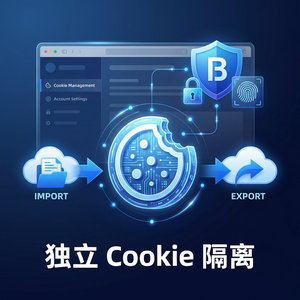
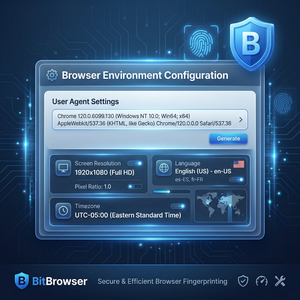
- 独立指纹模拟:包括UA、分辨率、时区、Canvas、WebGL等,解决了自动化操作易被检测的问题。
- 多账号多窗口:轻松管理10个免费环境,避免账号间交叉关联。
- 代理IP深度配置:允许为每个窗口配置独立代理,支持IP更换。
- 云端同步与权限管理:团队协作时权限控制更安全。
结合Selenium WebDriver,可以实现自动化批量操作且保证账号安全。
二、准备工作
1. 下载并安装比特浏览器
访问比特浏览器官网,下载最新版本并安装。免费版即可支持10个环境窗口,足够测试和小规模操作。
2. 下载对应Chromedriver
比特浏览器基于Chromium内核,需下载对应内核版本的chromedriver。打开比特浏览器,进入 chrome://version/ 查看内核版本号(如Chrome版本114.xx),到官方ChromeDriver网站下载对应驱动。
3. 安装Python及Selenium库
操作环境以Python举例,执行:
pip install selenium三、比特浏览器与Selenium集成的核心步骤
1. 配置启动参数
比特浏览器支持通过命令行启动不同的环境窗口,每个环境对应一个独立的profile路径,防止关联。我们可以通过Selenium的ChromeOptions传入这些参数,示例代码如下:
from selenium import webdriver
from selenium.webdriver.chrome.options import Options
import os

# 比特浏览器安装路径,需根据实际调整
bitbrowser_path = r"C:\Program Files\BitBrowser\BitBrowser.exe"

# 指定某个环境窗口的profile路径(可在比特浏览器窗口管理中查看并复制)
profile_path = r"C:\Users\你的用户名\AppData\Local\BitBrowser\User Data\Profile 1"

options = Options()
options.binary_location = bitbrowser_path
options.add_argument(f'--user-data-dir={profile_path}')
options.add_argument('--no-sandbox')
options.add_argument('--disable-dev-shm-usage')

# chromedriver路径
chromedriver_path = r'C:\path\to\chromedriver.exe'

driver = webdriver.Chrome(executable_path=chromedriver_path, options=options)
driver.get('https://www.amazon.com')
2. 如何获取环境窗口的Profile路径?
打开比特浏览器,点击右上角环境管理,选择你需要操作的窗口,右键复制对应的用户数据文件夹路径。这个路径即是--user-data-dir参数的值。
3. 代理IP配置
比特浏览器支持为每个环境配置独立代理。你可通过窗口管理中设置代理,也可以通过Selenium向浏览器传入代理参数:
proxy = "http://username:password@ip:port"
options.add_argument(f'--proxy-server={proxy}')
但更推荐直接在比特浏览器环境窗口中配置代理,这样可以避免Selenium传参冲突。
四、实用技巧与常见问题
1. 多账号自动化并行运行
利用比特浏览器的多环境窗口,你可以启动多个Selenium实例,分别绑定不同Profile,实现完全隔离的多账号自动化操作,有效避免关联风险。我一般会在脚本中维护一个Profile路径池,循环启动多个driver进行操作。
2. 解决chromedriver版本不兼容问题
比特浏览器版本升级时,内核版本会同步变化。一定要根据最新版本内核,下载对应chromedriver,否则会出现启动失败或驱动异常。每次升级后都要核验一次版本。
3. 自动关闭并释放资源
因为多窗口多实例运行时资源占用较大,确保在脚本完成时调用driver.quit()释放内存和端口,否则会造成内存泄漏。
4. RPA自动化结合
比特浏览器还支持RPA自动化操作接口,若你是高级用户,可以结合API实现更复杂的自动化任务,详情可查看比特浏览器官网文档。
五、总结
通过本文的教程,我自己成功实现了比特浏览器与Selenium WebDriver的无缝集成,实现了跨境电商账号的安全自动化管理。比特浏览器官网提供的多环境隔离和指纹防伪技术,有效降低了平台检测风险,大大提升了业务效率。希望我的分享能帮到你,如果你是多账号跨境电商卖家或社媒运营者,建议尽快使用比特浏览器配合Selenium进行自动化操作,避免账号被封的风险。
最后,更多比特浏览器的版本和官方教程可以访问:比特浏览器官网,不断关注新功能,提升你的运营效率!