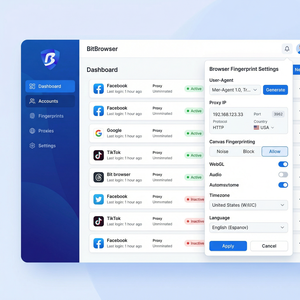
比特浏览器自动截图功能使用方法
作为一名深度使用过比特浏览器的跨境电商卖家,我非常依赖它的自动截图功能来提高工作效率,特别是在多账号运营和监控店铺状态时。今天,我想结合自己在比特浏览器官网(bitbrowser.cn)了解的最新信息,跟大家分享这项功能的具体使用方法、操作技巧及注意事项。
什么是比特浏览器的自动截图功能?
自动截图功能,是比特浏览器基于Chrome内核深度定制的一项实用工具。它支持用户在浏览器多个独立窗口或多账号环境中,自动定时或触发截图,将页面关键内容完整保存。这对于我们跨境卖家实时监控商品页面、对比竞争对手价格、或是做多账号数据备份非常有帮助。
自动截图功能的具体操作步骤
1. 进入比特浏览器多账号环境
打开比特浏览器后,首先确保你已经在比特浏览器官网下载并安装最新版本。登录你的多账号环境后,选择你想截图的浏览器窗口或账户页面。
2. 启动自动截图功能
- 在浏览器窗口右上角,点击“三点”菜单,选择“自动截图”选项。
- 根据需求设置截图参数,包括截图间隔时间(如每5分钟截图一次)、截图区域(全页、可视区域或自定义区域)。
- 设置截图保存路径,支持本地和云端同步,方便数据统一管理。
- 点击“开始”按钮,自动截图功能即刻生效。
3. 查看和管理截图
截图完成后,你可以通过比特浏览器内置的“截图管理”面板,查看已保存的图片,支持批量导出和标注备注,便于后续分析和协作。
实用技巧分享
- 合理设置截图频率:根据监控需求调整截图间隔,避免不必要的存储浪费。
- 结合代理IP使用:利用比特浏览器的代理IP深度配置功能,在不同账号环境下截图,避免平台识别关联。
- 自定义截图区域:针对重要信息区域(如订单状态、评价、价格区块)进行裁剪,提高截图效率。
- 利用API调用触发截图:对于技术能力较强的用户,可以通过比特浏览器的API接口,实现自动化脚本触发截图,配合RPA自动化操作,实现全流程自动化。
常见问题及注意事项
Q1:自动截图功能会影响浏览器性能吗?
在我实际使用中,合理设置截图间隔基本不会影响浏览流畅度。但如果频繁截图(如每秒一次)确实会增加CPU和内存负担,建议根据实际需求灵活调整。
Q2:截图保存在哪里?
默认保存于本地指定文件夹,你也可以开启云端同步功能,保证数据安全并方便多设备查看。
Q3:如何避免截图内容泄露?
利用比特浏览器的员工权限管理功能,限定截图访问权限,避免无关人员查看敏感信息。
Q4:自动截图是否支持多窗口多账号同时运行?
完全支持。比特浏览器的多开环境设计就是为此优化,确保多账号截图互不干扰,安全防关联。
总结
总体来看,比特浏览器的自动截图功能非常适合跨境电商和多账号运营人群,能有效提升信息采集和管理效率。通过合理设置截图参数,结合代理IP和权限管理,可以最大限度保护账号资产安全。
如果你还没试过这项功能,建议登录比特浏览器官网下载体验,探索更多基于专业反指纹技术带来的高效运营工具。